ช่วงงานทับแก้วบุ๊คแฟร์ ครั้งที่ 8 ได้รับมอบหมายงานเกี่ยวกับกิจกรรมบนเวที รวมถึงกิจกรรมในพิธีเปิดที่จะให้เด็กนักเรียนสาธิตมหาวิทยาลัยศิลปากร ระดับประถมศึกษา มาร้องเพลง Booky ของพี่สมปอง
ตัวเองก็คิดว่าได้เตรียมทุกสิ่งทุกอย่างพร้อมแล้ว จนถึงวันศุกร์ที่ 10 มกราคม 2557 ก่อนที่จะมีพิธีเปิดในวันจันทร์ที่ 13 มกราคม 2557 ก็ได้คุยกับพี่วิรุฬห์ถึงความพร้อมเรื่องต่างๆ ที่อยู่ในความรับผิดชอบ คุยไปคุยมาก็เริ่มสะดุดตรงที่ไฟล์เพลง Booky เป็นไฟล์ MP3 พี่วิรุฬห์บอกว่าควรทำให้เป็นไฟล์ Audio จะดีกว่า เพราะสามารถเปิดได้กับเครื่องเสียงได้ง่าย เนื่องจากเราจะไม่รู้ว่าเครื่องเสียงที่เราจ้างมานั้นเค้าใช้รุ่นไหน อย่างไร บอกเสร็จพี่วิรุฬห์ก็กลับบ้านไป เพราะมันปาไปเกือบ 5 โมงเย็นแล้ว
หลังจากนั้น ตัวเองก็ต้องมานั่งระลึกว่าเราเคยทำหรือเปล่า…แล้วก็จำได้ว่าเคยทำด้วย Windows Media Player ซึ่งมันอยู่แล้วบนเครื่องคอมพิวเตอร์ (น่าจะทุกเครื่อง) พอลองทำดูแล้วมันก็แสนจะง่ายดายเอามากๆ เลยเอามาเล่าสู่กันฟัง….
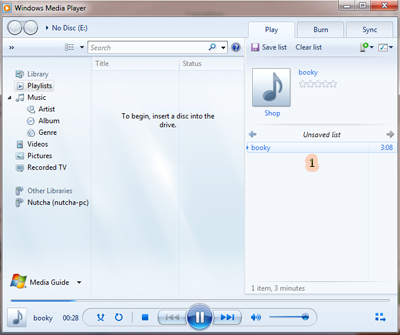
1) เริ่มจากเปิดโปรแกรม Windows Media Player ขึ้นมา แล้วเปิดไฟล์เพลง mp3 ที่ต้องการแปลง (File –> Open –> ไฟล์เพลงที่ต้องการ) หรือกด Ctrl+O แล้วเลือกไฟล์เพลงที่ต้องการ
2) เมื่อเปิดไฟล์เพลงแล้ว ไฟล์นั้นจะแสดงอยู่ในส่วนของแถบ Play แบบ Unsaved list
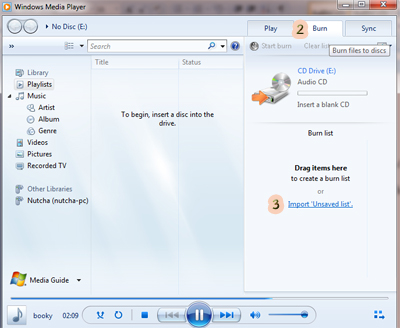
3) จากนั้น คลิกเลือกที่แถบ Burn และคลิกที่ส่วน Burn list ตรง Import “Unsaved list”
4) จะเห็นไฟล์ที่ต้องการแสดงอยู่ในส่วน Burn list
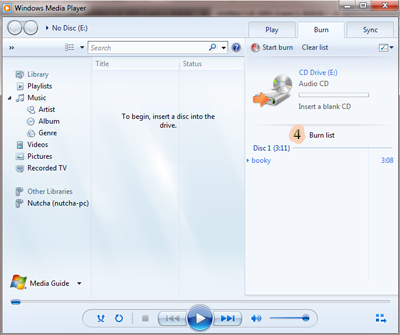
5) ใส่แผ่น CD ที่ต้องการ write ลงในซีดีรอมไดร์ฟ
6) คลิกที่ปุ่ม Start burn เพื่อทำการ write ไฟล์เพลง (Audio file) ลงแผ่น CD
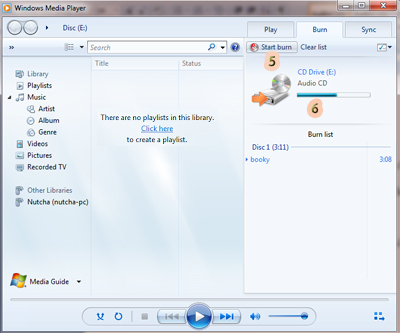
6) เมื่อ write เสร็จ ก็จะได้ไฟล์เพลง (Audio file) บนแผ่น CD และนำไปใช้งานได้

คงไม่ยาก…หากใครต้องการแปลงไฟล์ mp3 ให้เป็น audio file บนแผ่น CD นะจ๊ะ…. 😎
