
เมื่อ Blog ที่แล้วได้พูดถึงเอกสารทางการเงิน (ใบเสร็จรับเงิน/ใบกำกับภาษี) ที่จัดทำโดยระบบ e-Tax Invoice และหน้าตาของเอกสารไปแล้ว คราวนี้จะพูดถึงขั้นตอนการตรวจสอบลายมือชื่อดิจิทัล ซึ่งหัวหน้างานธุรการ ได้แนะนำว่าให้ศึกษาและปฏิบัติตามคู่มือตรวจสอบลายมือชื่อดิจิทัล (Digital Signature) ของกรมสรรพากร ในคู่มือระบุว่าเป็นหน้าที่ของผู้ซื้อสินค้าหรือผู้รับบริการที่ได้รับเอกสารแล้วมีหน้าที่ต้องตรวจสอบความถูกต้องครบถ้วนของข้อมูลที่ได้รับ ตรวจสอบว่าบริษัท/ผู้ประกอบการรายนั้นๆ ได้รับอนุมัติตามระเบียบของกรมสรรพากรแล้ว รวมถึงต้องตรวจสอบลายมือชื่อดิจิทัล (Digital Signature) เพื่อเป็นการยืนยันตัวตนของผู้จัดทำเอกสาร และใช้ในการพิสูจน์ว่าข้อมูลไม่ได้ถูกแก้ไขหรือเปลี่ยนแปลง
มีขั้นตอนการตรวจสอบ ดังนี้
1. ตรวจสอบว่าบริษัท/ผู้ประกอบการรายนั้นๆ ว่ามีใน “รายชื่อผู้ที่ประกอบการได้รับอนุมัติตามระเบียบกรมสรรพากร ว่าด้วยการจัดทำ ส่งมอบ และเก็บรักษาใบกำกับภาษีอิเล็กทรอนิกส์ และใบรับอิเล็กทรอนิกส์” หรือไม่
เข้าที่ https://etax.rd.go.th/etax_staticpage/app/#/index/main#top
– เลือก ผู้ได้รับอนุมัติ
– จากนั้นกรอก เลขประจำตัวผู้เสียภาษีอากร(13 หลัก) และกด ค้นหา
– จะพบข้อมูลบริษัทฯในรายชื่อผู้ประกอบการที่ได้รับอนุมัติฯ
2. การตรวจสอบลายมือชื่อดิจิทัล (Digital Signature) แบ่งออกเป็น 2 ส่วน
ส่วนที่ 1 การตั้งค่าความน่าเชื่อถือของใบรับรองอิเล็กทรอนิกส์ (Trust Certificate) กับโปรแกรม Adobe Acrobat Reader ที่ใช้บนระบบปฏิบัติการ Windows (ทำครั้งแรกครั้งเดียว)
วิธีการตั้งค่า Trust Certificate บนระบบปฏิบัติการ Windows
(1) เปิดโปรแกรม Adobe Acrobat Reader ที่ต้องการใช้งาน(หรือโปรแกรม Adobe Reader หากเป็น version เก่า)

(2) เลือกเมนู Edit -> Preferences…
(3) โปรแกรมจะแสดงหน้าต่าง “Preferences”
– ภายใต้หัวข้อ “Categories”
– ให้เลือก Signatures โปรแกรมจะปรากฏหัวข้อ “Digital Signatures”
– ให้กดเลือกปุ่ม “More…” ภายใต้หัวข้อ Verification
(4) โปรแกรมจะปรากฏหน้าต่าง “Signature Verification Preferences”
– ภายใต้หัวข้อ “Windows Integration”
– ให้เลือก Validating Signature และ Validating Certified Document
– จากนั้นกดปุ่ม OK
(5) จากนั้นสามารถเข้าใช้งานโปรแกรมตามปกติต่อไป
ส่วนที่ 2 การตรวจสอบลายมือชื่อดิจิทัล (Digital Signature) เป็นการตรวจสอบเพื่อยืนยันตัวตนของผู้จัดทำเอกสาร ซึ่งจะไม่สามารถปฏิเสธความรับผิด ความถูกต้องครบถ้วน และการรักษาความปลอดภัยของข้อมูลที่ได้รับว่ามีความถูกต้องครบถ้วนและไม่ถูกเปลี่ยนแปลง แก้ไข หากใบกำกับภาษีอิเล็กทรอนิกส์และใบรับอิเล็กทรอนิกส์ที่ได้รับถูกเปลี่ยนแปลงแก้ไข ผู้ซื้อสินค้าหรือผู้รับบริการสามารถปฎิเสธการรับไฟล์เอกสารดังกล่าวได้
วิธีการตรวจสอบลายมือชื่อดิจิทัล
(1) เปิดโปรแกรม Adobe Acrobat Reader ที่ต้องการใช้งานซึ่งมีการตั้งค่า Trust Certificate กับโปรแกรมไว้แล้ว (หรือโปรแกรม Adobe Reader หากเป็น version เก่า)
(2) เลือกเมนู File -> Open…
– โปรแกรมจะปรากฏหน้าต่าง “Open”
– ให้เลือกไฟล์ใบกำกับภาษีอิเล็กทรอนิกส์ หรือ ใบรับอิเล็กทรอนิกส์ (.pdf) ที่ต้องการ
ตัวอย่างใบกำกับภาษีอิเล็กทรอนิกส์ที่มีการลงลายมือชื่อดิจิทัลในรูปแบบไฟล์ PDF
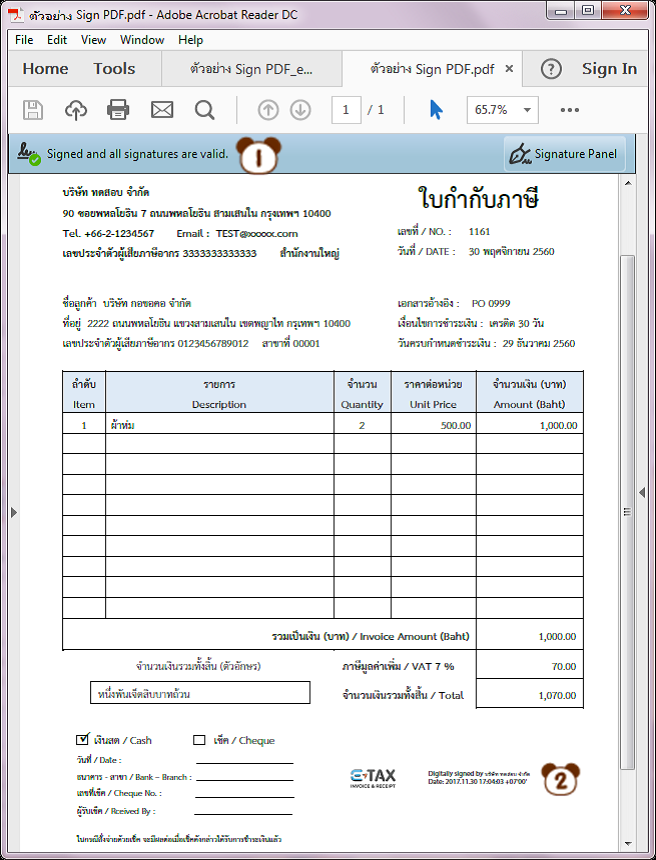
1. แถบแสดงสถานะลายมือชื่อดิจิทัล
2. ลายมือชื่อดิจิทัลบนใบกากับภาษีอิเล็กทรอนิกส์ในรูปแบบไฟล์ PDF
ตัวอย่างใบกำกับภาษีอิเล็กทรอนิกส์ที่มีการลงลายมือชื่อดิจิทัลในรูปแบบไฟล์ PDF (ถูกเปลี่ยนแปลงแก้ไข)
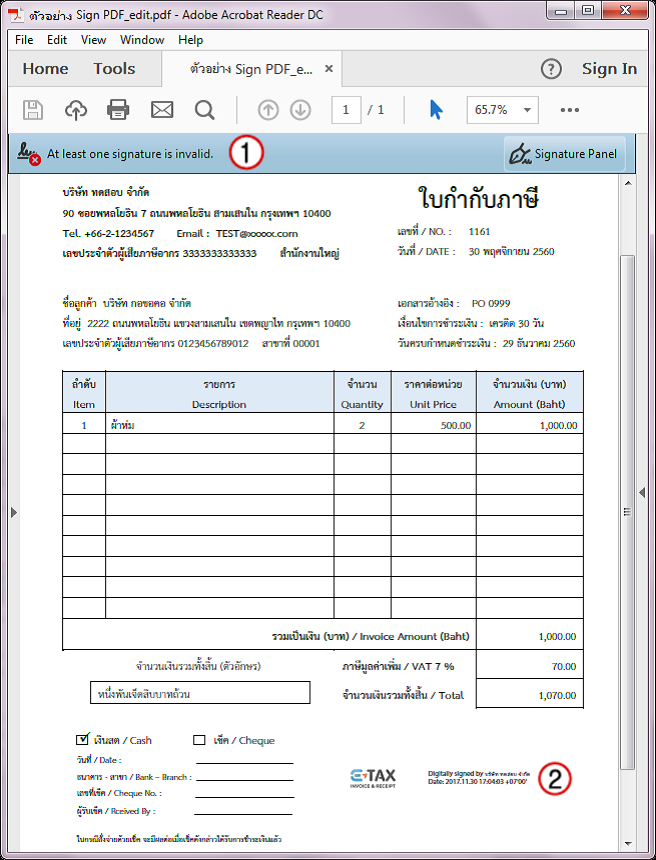
1. แถบแสดงสถานะลายมือชื่อดิจิทัล (ลายมือชื่อดิจิทัลบางส่วนไม่ถูกต้อง)
2. ลายมือชื่อดิจิทัลบนใบกำกับภาษีอิเล็กทรอนิกส์ในรูปแบบไฟล์ PDF
(3) ตรวจสอบลายมือชื่อดิจิทัล
3.1 ตรวจสอบจากแถบแสดงสถานะลายมือชื่อดิจิทัล
– คลิกปุ่ม “Signature Panel”
– โปรแกรมจะปรากฎข้อมูลด้านซ้าย แสดงข้อความยืนยันผู้ลงลายมือขื่อดิจิทัลในการจัดทำ เอกสาร จากตัวอย่าง ผู้ลงลายมือชื่อดิจิทัล คือ บริษัท ทดสอบ จากัด
– คลิกขวา  เลือก “Show Signature Properties…”
– โปรแกรมจะปรากฏหน้าต่าง “Signature Properties”
3.2 ตรวจสอบจากลายมือชื่อดิจิทัลที่ปรากฏบนใบกำกับภาษีอิเล็กทรอนิกส์และใบรับอิเล็กทรอนิกส์
– คลิกขวาที่ลายมือชื่อดิจิทัล (จากไฟล์ตัวอย่างลายมือชื่อดิจิทัลอยู่มุมล่างด้านขวา)
– เลือก “Show Signature Properties…”
– โปรแกรมจะปรากฏหน้าต่าง “Signature Properties”
หมายเหตุ
กรณี ตรวจสอบลายมือชื่อดิจิทัลบนไฟล์ PDF พบการเปลี่ยนแปลงแก้ไข
หน้าต่าง “Signature Properties” ในส่วนของ Validity Summary จะปรากฏข้อความ
“The document has been altered or corruptes since the Signature was applied.”
(เอกสารถูกแก้ไขหรือเสียหายตั้งแต่ลายมือชื่อถูกนำมาใช้)
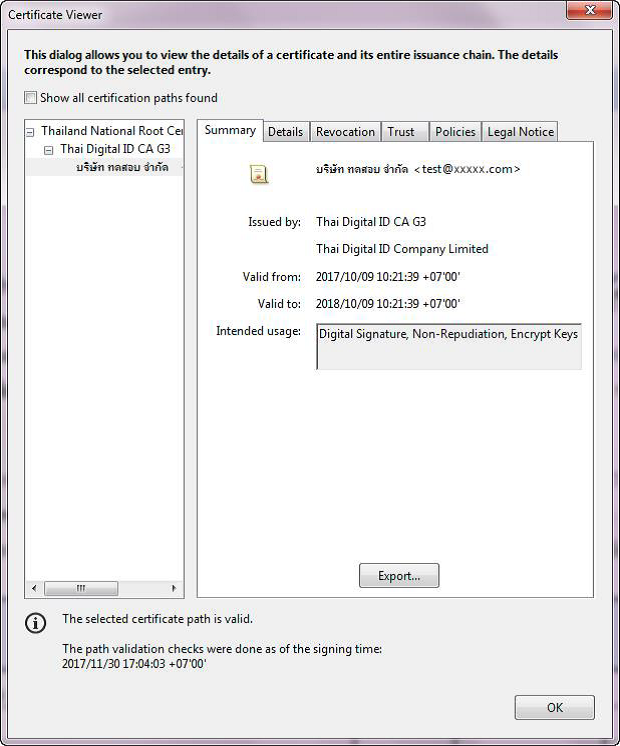
(4) ตรวจข้อมูลใบรับรองอิเล็กทรอนิกส์ที่ใช้งาน
– จากข้อ 3 เมื่อโปรแกรมแสดงหน้าต่าง Signature Properties
– ให้คลิก “Show Signer’s Certificate…”
– จะปรากฏหน้าต่าง Certificate Viewer แสดงข้อมูลเกี่ยวใบรับรองอิเล็กทรอนิกส์ที่ใช้ลงลายมือชื่อดิจิทัล
ข้อมูลจาก :
– เว็บไซต์กรมสรรพากร www.rd.go.th