
หากพูดถึงการทำไฟล์ Microsoft Words, Excel หรือ Powerpoint เป็น PDF ไฟล์แล้ว เราคงจะนึกว่า เราไม่มีโปรแกรม Acrobat Professional (เป็นโปรแกรมที่ต้องซื้อ) เราจะทำไฟล์เหล่านี้เป็น PDF ได้ยังไง
อันที่จริงก็มีโปรแกรมต่างๆ อีกหลายๆ โปรแกรมที่ใช้ทำได้ ทั้งที่เป็นแบบฟรี หรือเป็นแบบ Open source แต่ที่จะมาแนะนำในวันนี้เป็นสิ่งที่มีอยู่แล้วใน Microsoft Office บนเครื่องของเรา
Microsoft Office ไม่ว่าจะเป็น Words, Excel หรือ Powerpoint ในเวอร์ชันต่างๆ (2007, 2010 และ 2013) สามารถทำให้เป็นไฟล์ PDF ได้อย่างๆ โดย…
ในเวอร์ชัน 2007
สำหรับ MS Office (Words, Excel และ Powerpoint) ในเวอร์ชัน 2007 ถ้าจะดูว่าเราสามารถทำไฟล์ให้เป็น PDF ได้หรือไม่ให้ดูที่…
1) Office Button –> 2) Save As –> 3) ดูว่ามี PDF or XPS แล้วหรือไม่
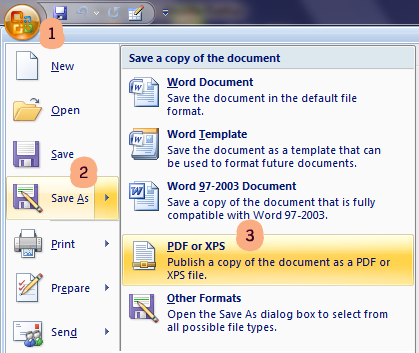
ถ้ายังไม่มีให้ทำดังนี้
1. ติดตั้งโปรแกรมเสริม (Add-in) โดยเข้าไปที่เว็บไซต์ http://www.microsoft.com/download/en/details.aspx?displaylang=th&id=7 เพื่อดาว์นโหลด Microsoft Office Add-in : PDF or XPS
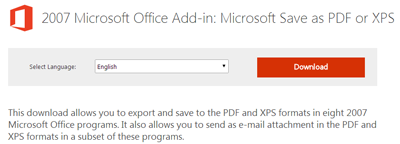
2 . เลือกภาษา แล้วคลิก Download จากนั้นคลิก Save file
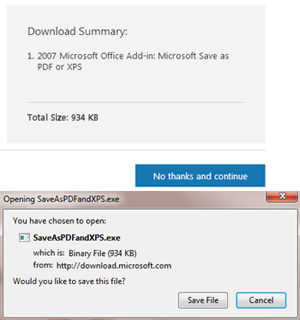
3. จากนั้นทำการติดตั้ง Add-in ที่ save มา
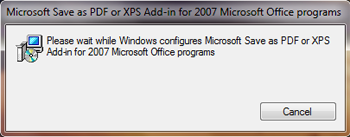
เพียงเท่านี้ Add-in ของ PDF or XPS ก็จะมาติดตั้งที่ MS Office ของเราเรียบร้อย
การทำให้ไฟล์ใน MS Office 2007 (Words, Excel และ Powerpoint) เป็น PDF
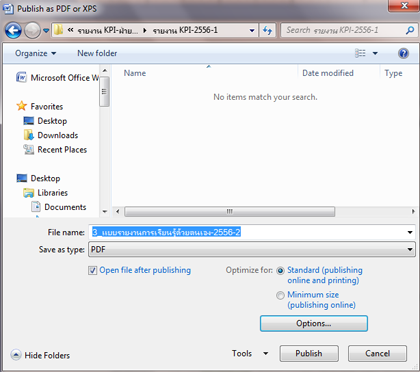
1. เปิดไฟล์เอกสารที่ต้องการทำเป็น PDF ขึ้นมา จากนั้นไปที่ Office Button –> Save As –> PDF or XPS –> จะขึ้นหน้าจอ Publish as PDF or XPS –> เลือก Drive หรือ Folder ที่ต้องการจัดเก็บไฟล์ –> ตั้งชื่อไฟล์/หรือใช้ชื่อไฟล์เดิม –> เรียบร้อยแล้ว คลิก Publish
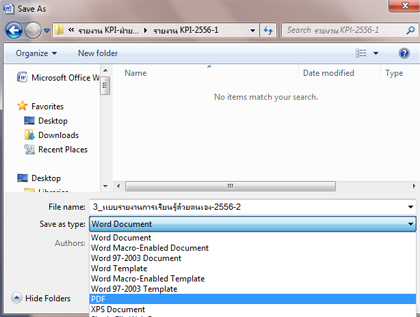
2. หรือ Save as เป็นแบบธรรมดา แล้วเลือก Save แบบปกติ จากนั้นเลือก Save as type เป็น PDF
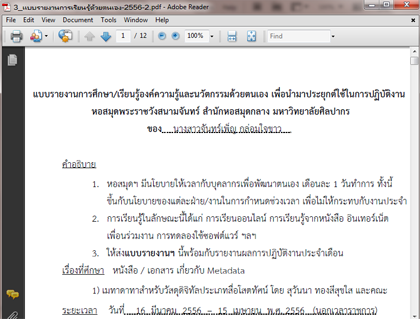
3. รอสักครู่ จะได้ไฟล์ PDF ตามต้องการ
ในเวอร์ชัน 2010 หรือ 2013
การทำให้ไฟล์ใน MS Office 2010 และ 2013 (Words, Excel และ Powerpoint) เป็น PDF
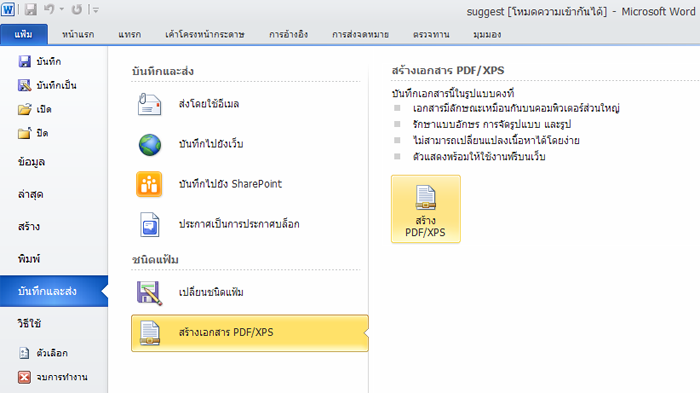
ทั้ง 2 เวอร์ชันนี้ ไม่ต้องติดตั้ง Microsoft Office Add-in : PDF or XPS สามารถเลือก Save เป็น PDF ได้เลย
หรือ Save as เป็นแบบธรรมดา แล้วเลือก Save แบบปกติ จากนั้นเลือก Save as type เป็น PDF
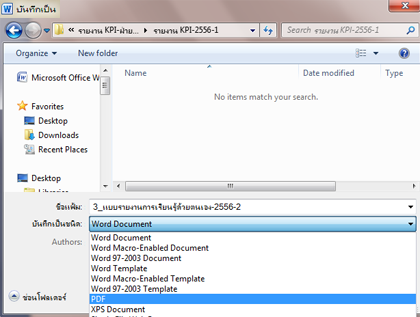
จะได้ไฟล์ PDF ตามต้องการ
เพียงเท่านี้…เราก็สามารถทำไฟล์ PDF ได้อย่างง่ายๆ …. 😆
One thought on “ทำไฟล์ MS Office เป็น PDF แบบง่ายๆ”
Leave a Reply
You must be logged in to post a comment.
ทุกคนในหอสมุดที่ยังไม่ทราบหรือไม่ชำนาญ ให้ศึกษาไว้ด้วย